

Trong bài này, mình sẽ hướng dẫn cài đặt STM32 CubeMX, công cụ được ưa chuộng vì tính trực quan và đơn giản, giúp lập trình STM32 một cách nhanh chóng.
Phần mềm STM32 CubeMX
Phần mềm CubeMX là một công cụ của ST giúp người lập trình sinh code C khởi tạo (cấu hình clock, chân, ngoại vi) thông qua giao diện đồ họa rất dễ sử dụng.
Có thể hình dung CubeMX như một “thực đơn gọi món”: bạn tick chọn UART, Timer, ADC trên giao diện, CubeMX sẽ “nấu” sẵn phần code khởi tạo, bạn chỉ việc viết phần logic ứng dụng.
Các tính năng chủ yếu:
- Tự động phát hiện và giải quyết các xung đột về Pinout.
- Hỗ trợ tất cả các dòng chip STM32.
- Cấu hình Clock thông qua Clock Tree rất dễ sử dụng.
- Ước tính năng lượng tiêu thụ.
- Hỗ trợ sinh code cho các IDE phổ biến như Keil C (MDK-ARM), IAR, STM32CubeIDE (GCC).
Download và Cài đặt STM32 CubeMX
CubeMX là công cụ miễn phí của ST. Các bạn download file cài đặt STM32 CubeMX tại link:
https://www.st.com/en/development-tools/stm32cubemx.html
Nhấn Get Software, đăng kí một tài khoản myST miễn phí (dùng email bất kỳ) rồi tải về.

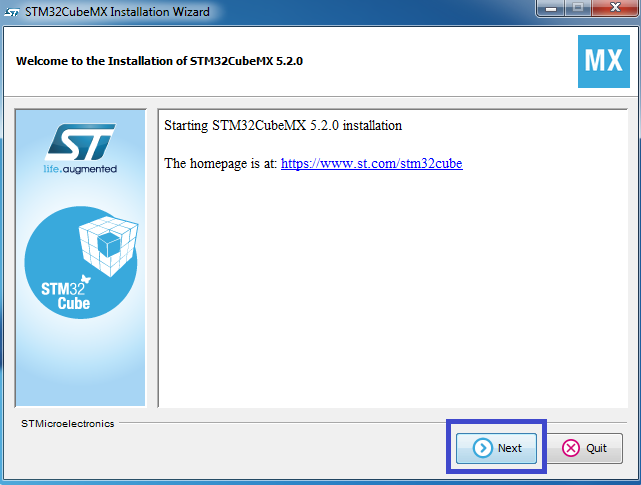
Sau khi tải về, chúng ta giải nén và chạy file có đuôi .exe, nhấn Next.
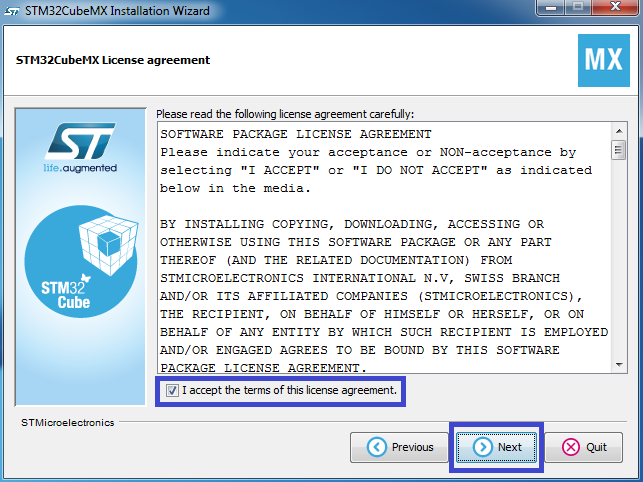
Tiếp theo, tick chọn “I accept the terms of this license agreement.” và nhấn Next:
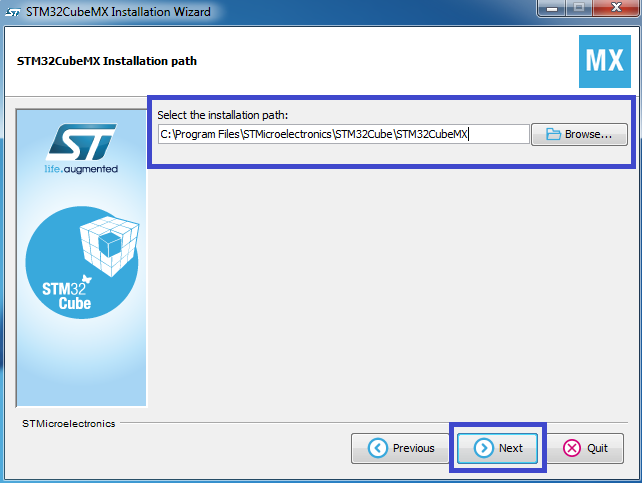
Tiếp tục nhấn Next và chờ cài đặt kết thúc.
Cài đặt STM32 CubeMX Package
Package (STM32Cube MCU Package, ví dụ STM32CubeF1, STM32CubeF4) là gói firmware của từng dòng chip, gồm thư viện HAL/LL, driver CMSIS, middleware và các ví dụ. CubeMX cần package này để sinh code cho dòng chip tương ứng.
Lỗi thường gặp khi chưa cài package: mở project của người khác dùng dòng chip bạn chưa cài bao giờ thì CubeMX không sinh code được, hoặc báo cần download nhưng không tải được từ server về.
Sau khi download và cài đặt xong CubeMX, để cấu hình cho một dòng MCU bạn cần cài Package cho nó như sau:
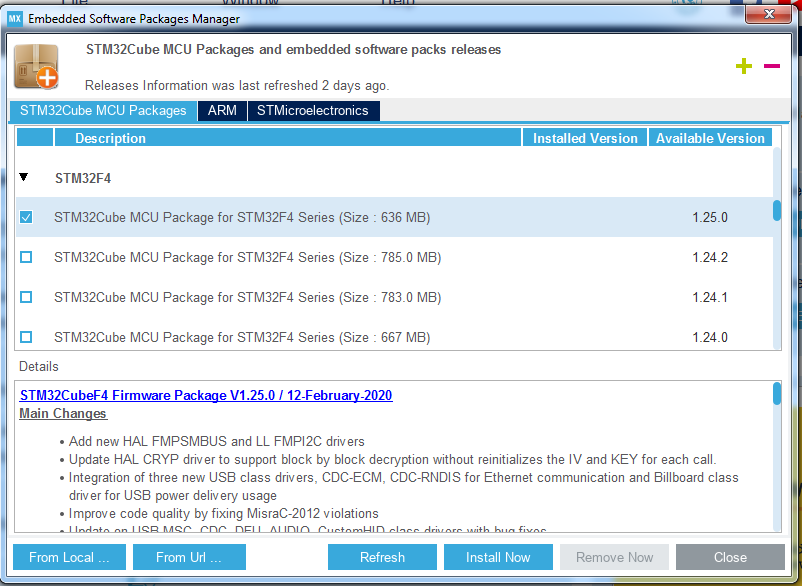
Vào Help -> Manage embedded software packages (phím tắt Alt+U).
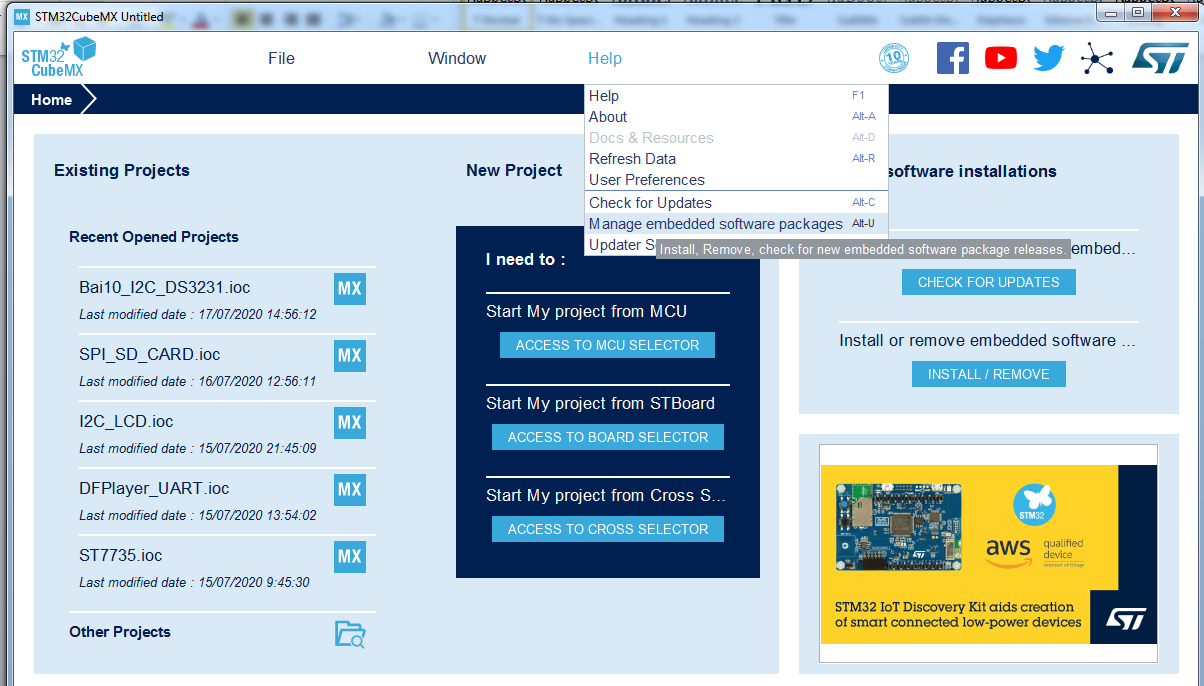
Trong cửa sổ đó, chọn dòng chip mà bạn lập trình, ví dụ STM32F4. Bạn nên cài phiên bản mới nhất (nằm trên cùng), tick chọn và nhấn Install Now.
Lưu ý: Mỗi package nặng vài trăm MB và được lưu trong thư mục Repository (mặc định C:\Users\<tên user>\STM32Cube\Repository). Nếu mạng công ty chặn hoặc tải mãi bị lỗi, hãy tải file .zip của package trên trang ST rồi cài bằng nút “From Local…” trong cùng cửa sổ. Ngoài ra, nên tránh đường dẫn Repository có dấu tiếng Việt hoặc khoảng trắng, vì có thể khiến việc giải nén và sinh code bị lỗi.
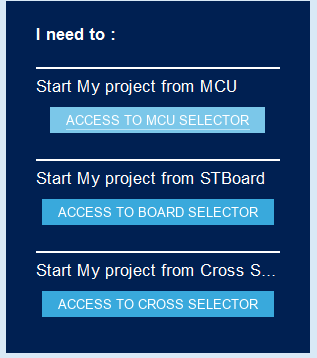
Sau đó tạo project mới bằng cách nhấn vào Access to MCU Selector.
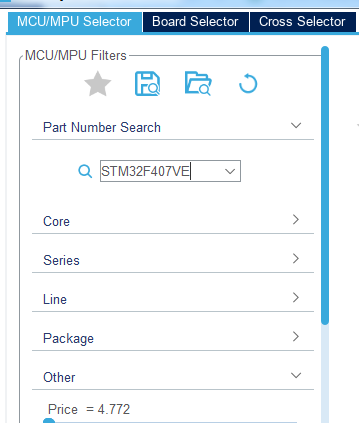
Chọn dòng chip cần sử dụng và nhấn Start Project.
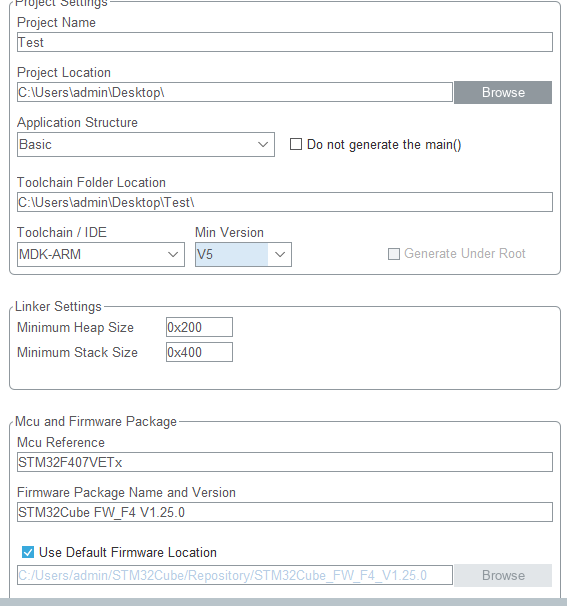
Sau đó vào tab Project Manager, đặt một tên bất kì, chọn đường dẫn là Desktop (project này chỉ để thử, có thể xóa sau khi cài đặt xong).
Chọn Toolchain/IDE là MDK-ARM V5 và nhấn Generate Code. Lần sinh code đầu tiên này cũng giúp kiểm tra package đã được cài đầy đủ hay chưa: nếu thiếu, CubeMX sẽ hỏi để tải về.
Kết
Tổng hợp các bài lập trình STM32 đọc tại: Lập trình STM32 từ A tới Z
Video hướng dẫn cài đặt

pass giải nén bị sai rồi nhé Khuê ơi.
mật khẩu giải nén là gì á anh
dammedientu em nhé
Anh ơi, Keil C và STM32 CubeIDE từng cái có những điểm mạnh và điểm yếu gì? Và tại sao anh lại chọn Keil C cho serie hướng dẫn này của mình mà không phải STM32 CubeIDE để nó đồng bộ với CubeMx ạ? Em cảm ơn
CubeIDE thuôc hệ sinh thái Cube nên tương thích tốt hơn, nhiều công cụ cũng khá hay. KeilC thì thân thiện với người Việt vì dùng lâu rồi nên nhiều tài liệu tiếng việt hơn, dễ học hơn
sao e tắt hết diệt virus rồi mà không mở dược keygen ạ
Tắt đi rồi mới giải nén em nhé.
em vẫn không vào được ạ, anh giúp em lấy license được không ạ, CID của e là C8HLR-VYN9K
Tắt hết diệt virus trước khi giải nén nhé. Chứ ko phải giải nén xong mới tắt
e tắt hết sau mới giải nén rồi ạ, ấn mở keygen không có phản ứng gì luôn ạ
AE nên cài phần mềm gốc từ hãng, sau đó dùng máy ảo chạy file keygen riêng để lấy license nhé, keygen có malware đó!
anh ơi cho e hỏi sao lúc dow backage nó lỗi nó cứ bắt có tài khoản loin mới cho down
stm32 cube ide với stm32 cube mx hai cái này mình nên sử dụng cái nào thì ok hơn ạ với a có vidieo hướng dẫn tải stm32 cube IDE không ah