
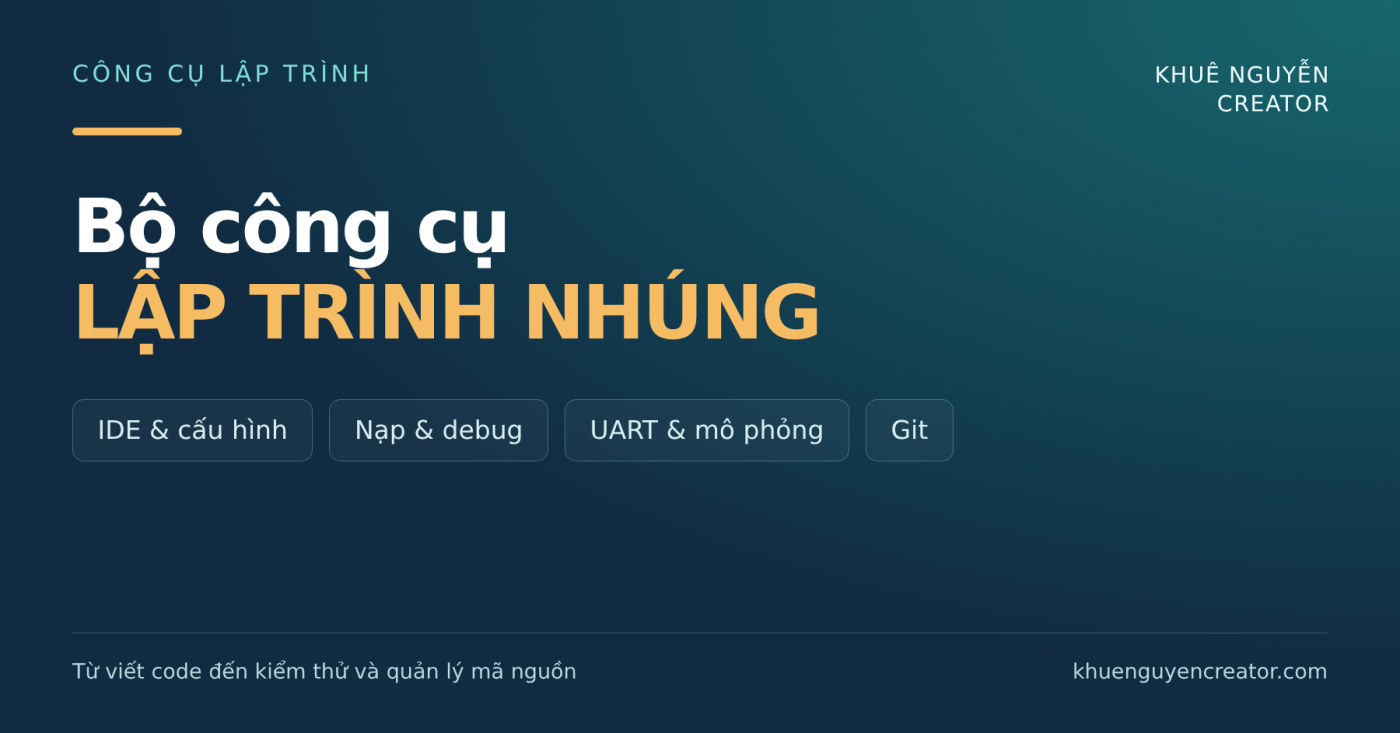
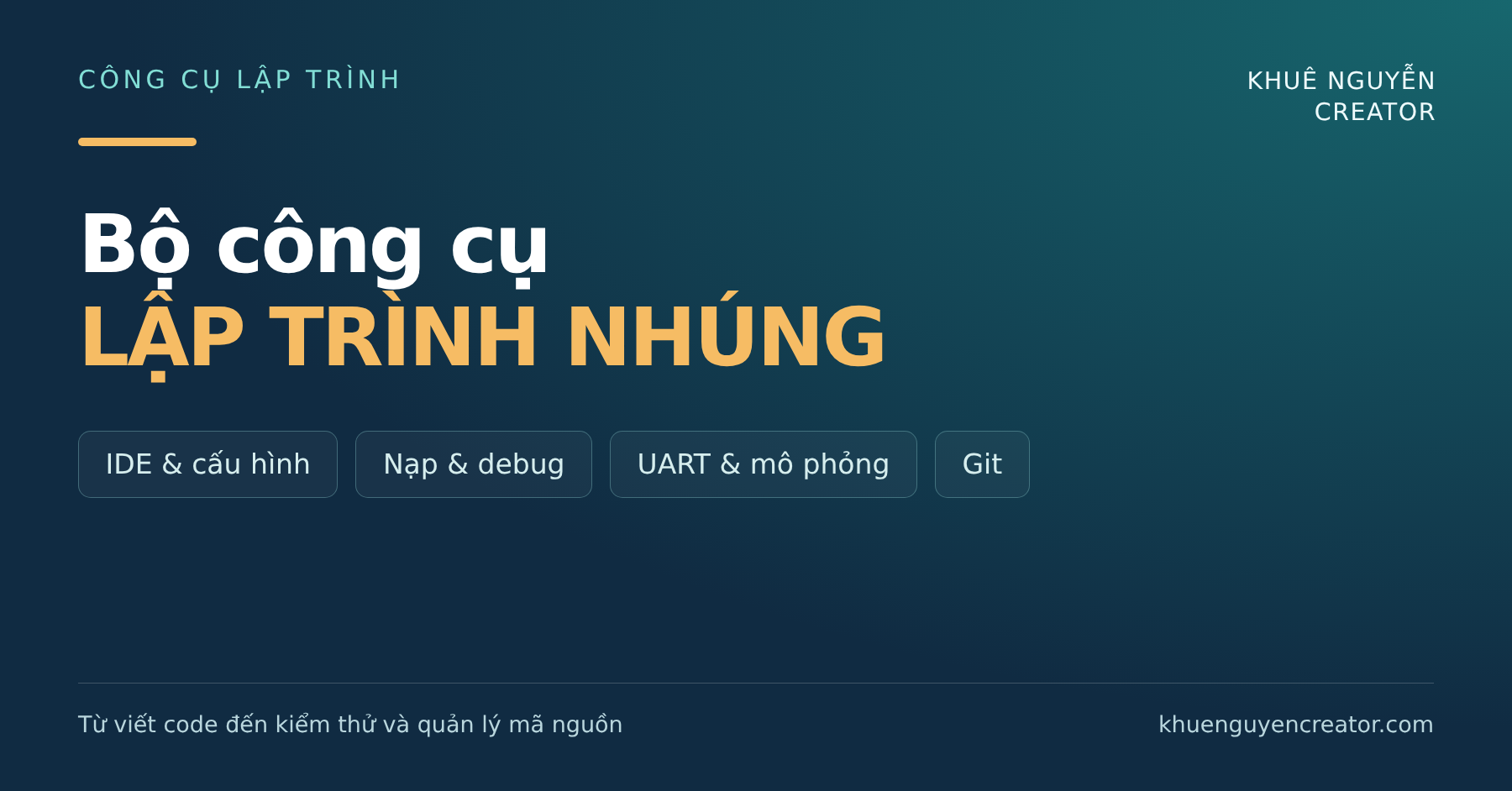
Trong bài này chúng ta sẽ cùng điểm qua toàn bộ công cụ lập trình nhúng mà một bạn mới vào nghề cần biết: IDE để viết code, công cụ cấu hình chip, phần mềm nạp và debug, terminal xem dữ liệu, phần mềm mô phỏng và Git để quản lý code. Đây cũng là bài tổng hợp tất cả các bài hướng dẫn công cụ trên blog, các bạn lưu lại để tra cứu khi cần nhé.
Bài tổng hợp trong chuyên mục Công cụ lập trình, nằm trong lộ trình Lộ trình học lập trình nhúng từ A tới Z
Tại sao phải chọn đúng công cụ?
Người thợ mộc giỏi đến mấy mà cầm cái cưa cùn thì cũng làm chậm. Lập trình nhúng cũng vậy: cùng một bài toán, người biết dùng debugger tìm lỗi trong 5 phút, người chỉ biết printf có khi mất cả buổi.
Khác với lập trình phần mềm chỉ cần một IDE là đủ, lập trình nhúng có code chạy trên một con chip nằm ngoài máy tính. Vì vậy chúng ta cần thêm cả một hệ sinh thái công cụ đi kèm: công cụ cấu hình chân và clock, mạch nạp, phần mềm đọc log, phần mềm mô phỏng.
Mình chia các công cụ thành 6 nhóm theo đúng thứ tự một dự án đi qua: viết code → cấu hình chip → nạp và debug → xem dữ liệu → mô phỏng → quản lý code.
Nhóm 1: IDE và trình soạn thảo code
IDE (Integrated Development Environment, môi trường phát triển tích hợp) là phần mềm gom trình soạn thảo, trình biên dịch và debugger vào một chỗ.
- Keil C (MDK-ARM): IDE lâu đời cho dòng ARM Cortex-M như STM32, ổn định, debug rất tốt. Các bài STM32 đời đầu trên blog dùng Keil C. Xem bài Cài đặt Keil C ARM lập trình STM32.
- STM32CubeIDE: IDE miễn phí của ST, tích hợp sẵn CubeMX, không áp giới hạn code 32KB của MDK-Lite cũ. Các bài STM32 mới trên blog đều dùng CubeIDE.
- Visual Studio Code: trình soạn thảo nhẹ, đa năng, cài thêm extension là code được C, C++, Python, web. Xem bài Hướng dẫn cài đặt Visual Studio Code và Cài đặt VS Code lập trình C/C++.
- PlatformIO: extension của VS Code để lập trình ESP32, ESP8266, Arduino, STM32 trên cùng một giao diện, tự quản lý thư viện. Xem bài Hướng dẫn cài đặt Platform IO lập trình ESP32.
- Arduino IDE: đơn giản nhất cho người mới, cắm board là nạp được. Xem bài Hướng dẫn cài đặt Arduino IDE và cách thêm thư viện.
Lưu ý: MDK-Lite cũ có giới hạn code 32KB; không nên hiểu mọi bản Keil miễn phí đều bị giới hạn như vậy. MDK-Community dành cho mục đích phi thương mại có điều kiện cấp phép riêng. Khi chọn công cụ cho công việc, hãy kiểm tra đúng edition và giấy phép đang dùng.
Nhóm 2: Công cụ cấu hình chip
Với các chip hiện đại có hàng trăm thanh ghi, cấu hình bằng tay từng bit rất dễ sai. Các hãng đều có công cụ đồ họa để chọn chức năng chân, cấu hình clock rồi tự sinh code khởi tạo.
- Hệ sinh thái STM32Cube: gồm CubeMX (cấu hình chân, clock, ngoại vi), thư viện HAL/LL và các gói middleware. Xem bài Hệ sinh thái STM32 Cube trong lập trình STM32 với HAL.
Nhóm 3: Nạp chương trình và debug
Code build xong là file .hex hoặc .bin, cần một công cụ để nạp xuống flash của chip.
- ST-Link Utility / STM32CubeProgrammer: đọc, ghi, xóa flash STM32 qua mạch ST-Link, kiểm tra checksum, mở khóa chip bị protect. Xem bài Hướng dẫn cài đặt và sử dụng ST LINK Utility.
- Debugger trong IDE: đặt breakpoint, xem giá trị biến, xem thanh ghi khi chương trình đang chạy. Đây là kỹ năng phân biệt người mới và người có kinh nghiệm, các bạn đọc kỹ bài Các kĩ thuật Debug chương trình nhúng với Keil C.
Lưu ý: ST-Link Utility đã ngừng phát triển, ST khuyến nghị chuyển sang STM32CubeProgrammer. Khi bắt đầu dự án mới, ưu tiên STM32CubeProgrammer và kiểm tra danh sách chip hỗ trợ trên trang ST.
Nhóm 4: Terminal xem dữ liệu UART
Khi chưa có màn hình, cách nhanh nhất để biết chip đang làm gì là cho nó gửi log qua UART lên máy tính.
- Hercules Terminal: gọn nhẹ, không cần cài, vừa làm terminal serial vừa làm TCP/UDP client và server. Mình dùng Hercules trong rất nhiều bài trên blog. Xem bài Hướng dẫn Download và sử dụng Hercules Terminal.
- Serial Monitor của PlatformIO / Arduino IDE: tiện khi đang lập trình ESP32, Arduino.
- Python + PySerial: khi cần tự động hóa, log dữ liệu dài hay vẽ đồ thị thì tự viết tool bằng Python, xem bài Đọc dữ liệu UART từ vi điều khiển với PySerial.
Nhóm 5: Phần mềm mô phỏng
Phần mềm mô phỏng cho phép chạy thử code trên mạch ảo, không cần linh kiện thật. Rất hợp cho sinh viên mới học 8051 hay điện tử cơ bản.
- Proteus: vẽ mạch nguyên lý rồi nạp file hex vào vi điều khiển ảo để chạy thử. Xem bài Hướng dẫn cài đặt Proteus và cách mô phỏng mạch điện.
Mô phỏng chỉ là bước đầu thôi nhé. Mạch chạy được trên Proteus chưa chắc chạy được ngoài đời, vì kết quả phụ thuộc mô hình và các tham số đã thiết lập; nhiễu, sụt áp, linh kiện và dây nối thực tế có thể khác giả thiết mô phỏng.
Nhóm 6: Quản lý mã nguồn với Git
Đã bao giờ bạn sửa code chạy ngon lành, sửa thêm một chút thì hỏng mà không nhớ đã đổi những gì? Hay có cả chục file main_final.c, main_final_v2.c, main_final_that_su.c?
Git giải quyết đúng vấn đề đó: lưu lại lịch sử từng lần thay đổi, quay về phiên bản cũ bất kỳ lúc nào, nhiều người cùng làm một dự án mà không ghi đè code của nhau.
Bộ công cụ lập trình nhúng gợi ý theo từng dòng chip
| Dòng chip | Viết code | Cấu hình | Nạp / Debug | Xem log |
|---|---|---|---|---|
| 8051 | Keil C51 | — | Mạch nạp hỗ trợ đúng chip (ví dụ AT89S52) | Hercules |
| STM32 | STM32CubeIDE hoặc Keil C | STM32CubeMX | ST-Link | Hercules |
| ESP32 | VS Code + PlatformIO | — | Cáp USB | Serial Monitor |
| Arduino | Arduino IDE | — | Cáp USB | Serial Monitor |
Các bạn không cần cài hết một lúc. Học dòng chip nào thì cài bộ công cụ của dòng đó, cộng thêm Git ngay từ đầu.
Kết
Công cụ tốt không viết code thay bạn được, nhưng giúp bạn đi nhanh hơn và ít mắc lỗi ngớ ngẩn hơn rất nhiều. Lời khuyên của mình là đầu tư thời gian học debugger và Git thật sớm, hai thứ này dùng được cả đời đi làm, dù sau này các bạn chuyển sang chip nào.
Nếu bạn biết công cụ nào hay mà blog chưa giới thiệu, hãy để lại bình luận bên dưới nhé. Và đừng quên tham gia nhóm Nghiện lập trình để cùng trao đổi!
Lưu ý: Với 8051, không phải chip nào cũng dùng chung mạch nạp. AT89S52, AT89C51 và Nuvoton có giao thức hoặc yêu cầu nạp khác nhau; chọn theo datasheet của đúng mã chip.
