
Trong bài này chúng ta sẽ cùng viết tool Python đọc dữ liệu UART gửi lên từ vi điều khiển bằng thư viện PySerial, tách dữ liệu và lưu ra file CSV. Đây là công cụ mà dân nhúng dùng hằng ngày: log dữ liệu cảm biến cả đêm, thu dữ liệu để phân tích, hay đơn giản là thay Hercules Terminal bằng một script tự động.
Bài 20 trong Serie Lập trình Python từ A tới Z
PySerial là gì?
PySerial là thư viện Python để làm việc với cổng serial (cổng COM trên Windows, /dev/ttyUSB0 trên Linux). Nó cho phép Python mở cổng, cấu hình baudrate, gửi và nhận dữ liệu giống hệt các phần mềm terminal như Hercules hay PuTTY.
Tại sao không dùng Hercules Terminal mà phải viết tool?
Hercules hay Serial Monitor của PlatformIO rất tiện để xem nhanh dữ liệu. Nhưng thử tưởng tượng bạn cần log nhiệt độ cả đêm, rồi sáng ra tính trung bình từng giờ. Ngồi copy hàng chục nghìn dòng từ cửa sổ terminal ra Excel thì rất mệt, đúng không nào.
Với PySerial, vài chục dòng code là có tool tự đọc, tự tách dữ liệu, tự lưu file. Dữ liệu đã nằm trong Python rồi thì muốn vẽ đồ thị bằng Matplotlib hay phân tích bằng Pandas đều rất nhanh.
Phần cứng cần chuẩn bị
- 1 board ESP32 DevKit (mình dùng ESP32 DOIT DevKit V1).
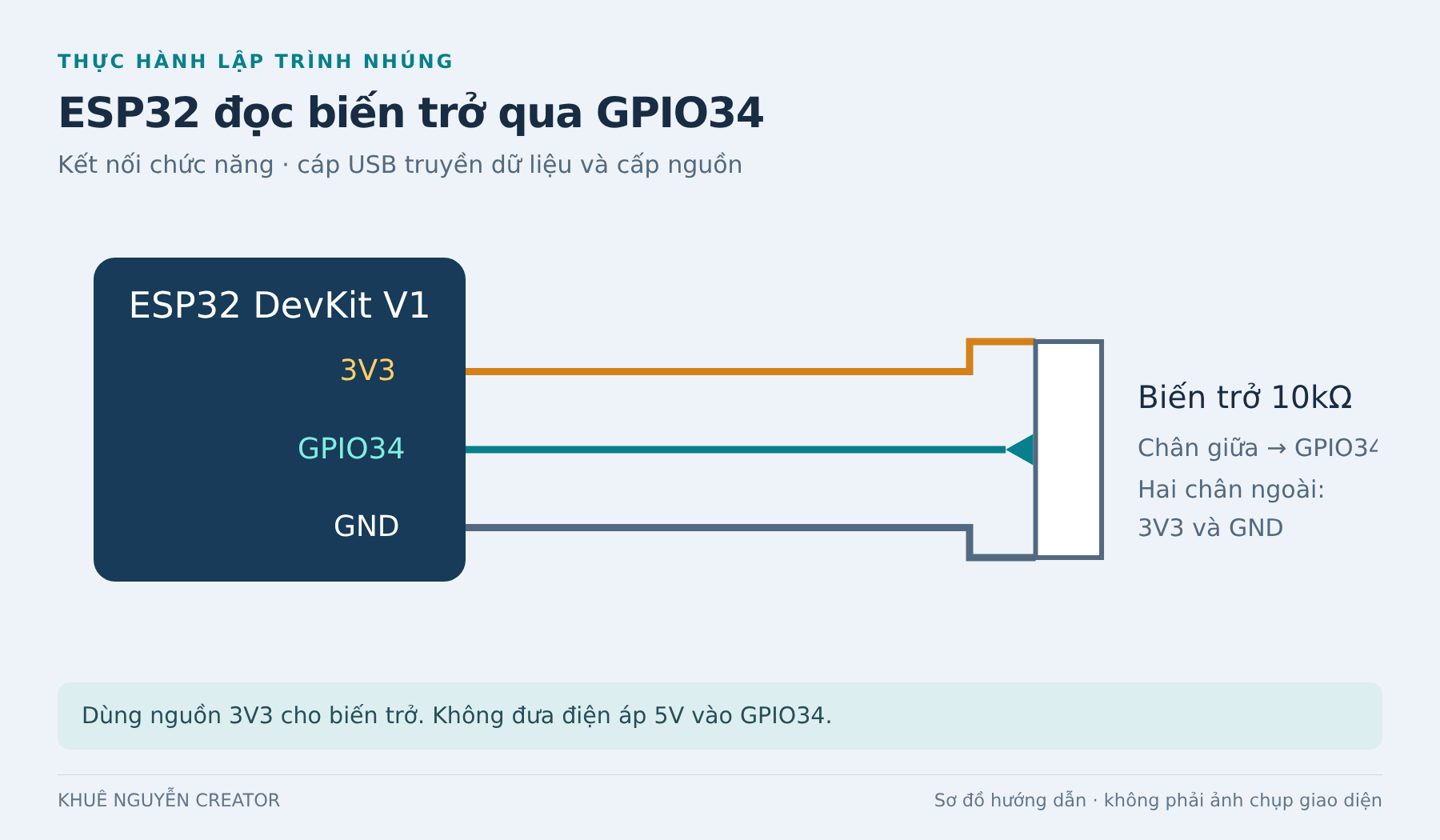
- 1 biến trở 10k: 2 chân ngoài nối 3V3 và GND, chân giữa nối GPIO34.
- Cáp micro USB có dây data.
Các bạn dùng STM32 hay Arduino cũng được, miễn là board gửi dữ liệu lên máy tính theo đúng định dạng mình trình bày bên dưới.
Firmware ESP32 gửi dữ liệu UART
Định dạng dữ liệu
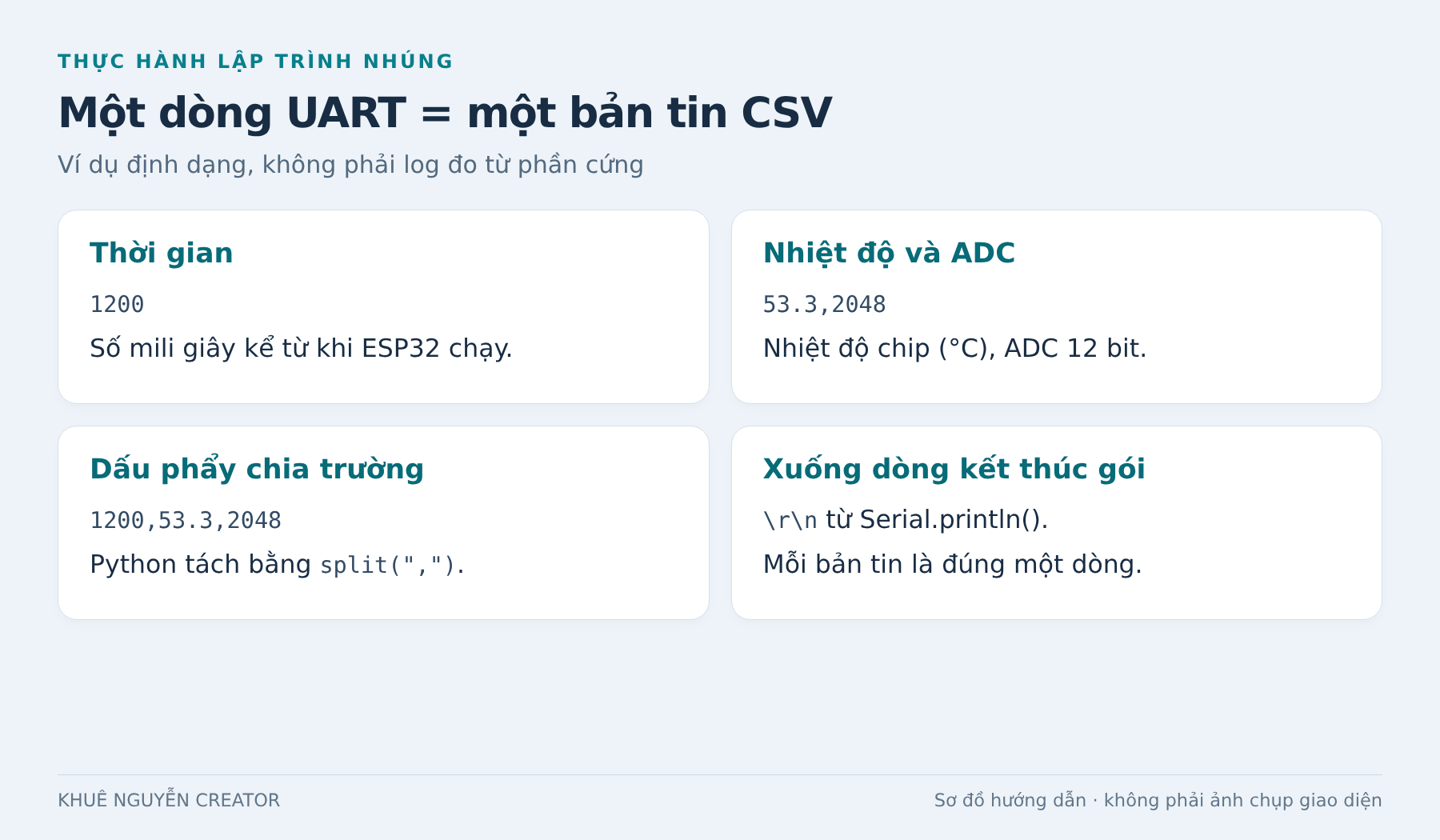
Trước khi viết code, việc quan trọng nhất là thống nhất định dạng dữ liệu giữa vi điều khiển và máy tính. Mình chọn kiểu CSV (các giá trị cách nhau bằng dấu phẩy), mỗi lần gửi đúng một dòng, kết thúc bằng ký tự xuống dòng:
thời_gian_ms,nhiệt_độ,giá_trị_ADC
Tại sao lại là CSV? Vì nó vừa đọc được bằng mắt trên Serial Monitor, vừa tách bằng Python cực dễ chỉ với split(","). Ký tự xuống dòng đánh dấu kết thúc một gói dữ liệu, giúp Python biết chỗ nào là hết một bản tin.
Code ESP32
Firmware viết bằng Arduino trên PlatformIO, các bạn chưa cài thì xem bài Hướng dẫn cài đặt Platform IO lập trình ESP32 nhé.
Mỗi 200ms, ESP32 đọc cảm biến nhiệt độ bên trong chip bằng temperatureRead() và đọc ADC chân GPIO34 (cách đọc ADC mình đã giải thích ở bài Lập trình ESP32 ADC), rồi gửi lên theo định dạng ở trên.
Đây là full code, các bạn copy vào file main.cpp trong project PlatformIO là chạy được:
#include <Arduino.h>

#define ADC_PIN 34        // chân giữa biến trở nối vào GPIO34

void setup() {
  Serial.begin(115200);
  analogReadResolution(12);   // ADC 12 bit: 0 - 4095
}

void loop() {
  float temp = temperatureRead();   // cảm biến nhiệt độ bên trong ESP32
  int adc = analogRead(ADC_PIN);

  // Gửi 1 dòng dạng CSV: thời gian(ms),nhiệt độ,ADC
  Serial.print(millis());
  Serial.print(",");
  Serial.print(temp, 1);
  Serial.print(",");
  Serial.println(adc);

  delay(200);
}
Lưu ý: Cảm biến nhiệt độ bên trong ESP32 đo nhiệt độ của chính con chip, thường cao hơn nhiệt độ phòng khá nhiều và sai số lớn. Ở đây mình chỉ dùng nó làm nguồn dữ liệu cho dễ test, đo nhiệt độ môi trường thật thì phải dùng cảm biến ngoài như DS18B20, DHT11.
Nạp code rồi mở Serial Monitor của PlatformIO để kiểm tra trước, các bạn sẽ thấy dữ liệu chạy liên tục. Xoay biến trở thì cột cuối thay đổi từ 0 tới 4095.
Lập trình Python đọc UART với PySerial
Cài đặt PySerial
pip install pyserial
Lưu ý: Tên cài đặt là pyserial nhưng tên import lại là serial. Nếu lỡ cài nhầm gói serial (một thư viện khác hoàn toàn không liên quan) thì lúc chạy sẽ báo AttributeError: module 'serial' has no attribute 'Serial'. Gặp lỗi này thì chạy pip uninstall serial rồi cài lại pyserial.
Tìm cổng COM của board
Mỗi lần cắm board vào máy, hệ điều hành gán cho nó một cổng: COM3, COM5… trên Windows, /dev/ttyUSB0 trên Linux. PySerial có sẵn hàm liệt kê các cổng đang có:
import serial.tools.list_ports

for p in serial.tools.list_ports.comports():
    print(f"  {p.device} - {p.description}")
Cổng của ESP32 thường có mô tả chứa tên chip USB to UART trên board, ví dụ CP210x hoặc CH340.
Mở cổng và đọc dữ liệu
ser = serial.Serial(PORT, BAUD, timeout=1)

raw = ser.readline()                     # đọc tới ký tự '\n'
line = raw.decode("utf-8", errors="ignore").strip()
Giải thích từng dòng:
serial.Serial(PORT, BAUD, timeout=1): mở cổng với baudrate 115200, đúng bằngSerial.begin(115200)bên ESP32. Mặc định PySerial dùng cấu hình 8N1 giống ESP32 nên không phải chỉnh gì thêm.timeout=1: hàm đọc chờ tối đa 1 giây. Không đặt timeout thìreadline()sẽ chờ mãi mãi nếu board không gửi gì.ser.readline(): đọc tới khi gặp ký tự\n, tức là đúng một gói dữ liệu..decode(): dữ liệu nhận về là kiểubytes, phải chuyển sang chuỗi mới xử lý được. Tham sốerrors="ignore"bỏ qua byte rác thay vì báo lỗi..strip(): xóa ký tự\r\nở cuối dòng doSerial.println()gửi kèm.
Lưu ý: Không mở cùng lúc Serial Monitor của PlatformIO (hay Hercules) và script Python trên cùng một cổng. Nhiều công cụ hoặc hệ điều hành không cho mở chung cổng; trên Linux dù mở được thì dữ liệu cũng có thể bị chia cho hai chương trình. Chương trình thứ hai có thể báo could not open port. Nạp code xong nhớ tắt Serial Monitor trước khi chạy script nhé.
Tách dữ liệu và lưu file CSV
Dòng nhận được có dạng "12345,53.3,2048". Chúng ta tách bằng split(",") rồi ép kiểu từng giá trị. Dòng nào bị lỗi (ví dụ dòng đầu tiên bị cắt mất một nửa do mở cổng giữa chừng) thì bỏ qua bằng try / except như đã học ở bài Xử lý ngoại lệ với Try, Except.
try:
    t, temp, adc = line.split(",")
    t, temp, adc = int(t), float(temp), int(adc)
except ValueError:
    print("Bỏ qua dòng lỗi:", line)
    continue
Dữ liệu hợp lệ được ghi vào file data.csv bằng module csv có sẵn của Python. File này mở được bằng Excel, hoặc đọc lại bằng Pandas chỉ với pd.read_csv("data.csv").
Code đầy đủ
Đây là full code, các bạn lưu thành file read_uart.py rồi chạy bằng lệnh python read_uart.py COM3 (thay COM3 bằng cổng của board):
# Bài 20: Đọc dữ liệu UART từ vi điều khiển với PySerial
import csv
import sys

import serial
import serial.tools.list_ports

PORT = sys.argv[1] if len(sys.argv) > 1 else "COM3"
BAUD = 115200

# Liệt kê các cổng serial đang có trên máy
print("Các cổng serial tìm thấy:")
for p in serial.tools.list_ports.comports():
    print(f"  {p.device} - {p.description}")

ser = serial.Serial(PORT, BAUD, timeout=1)
print(f"Đã mở {PORT} @ {BAUD} baud, nhấn Ctrl+C để dừng")

with open("data.csv", "w", newline="", encoding="utf-8") as f:
    writer = csv.writer(f)
    writer.writerow(["time_ms", "temp", "adc"])
    try:
        while True:
            raw = ser.readline()                     # đọc tới ký tự '\n'
            if not raw:                              # hết timeout mà không có dữ liệu
                continue
            line = raw.decode("utf-8", errors="ignore").strip()
            try:
                t, temp, adc = line.split(",")
                t, temp, adc = int(t), float(temp), int(adc)
            except ValueError:
                print("Bỏ qua dòng lỗi:", line)
                continue
            print(f"t={t} ms  temp={temp} C  adc={adc}")
            writer.writerow([t, temp, adc])
    except KeyboardInterrupt:
        print("Dừng đọc dữ liệu")
    finally:
        ser.close()
Nhấn Ctrl + C để dừng. Lúc này Python phát ra ngoại lệ KeyboardInterrupt, chúng ta bắt nó để thoát vòng lặp êm đẹp, còn khối finally đảm bảo cổng serial luôn được đóng.
Toàn bộ mã nguồn cần dùng đã có trong các khối code của bài. Các bạn lưu đúng tên file được hướng dẫn trước khi chạy nhé.
Kết quả
Cắm ESP32 vào máy, tắt Serial Monitor, rồi chạy script. Terminal sẽ in ra danh sách cổng serial, sau đó là từng dòng dữ liệu đã được tách thành thời gian, nhiệt độ và giá trị ADC. Xoay biến trở sẽ thấy giá trị adc thay đổi ngay.
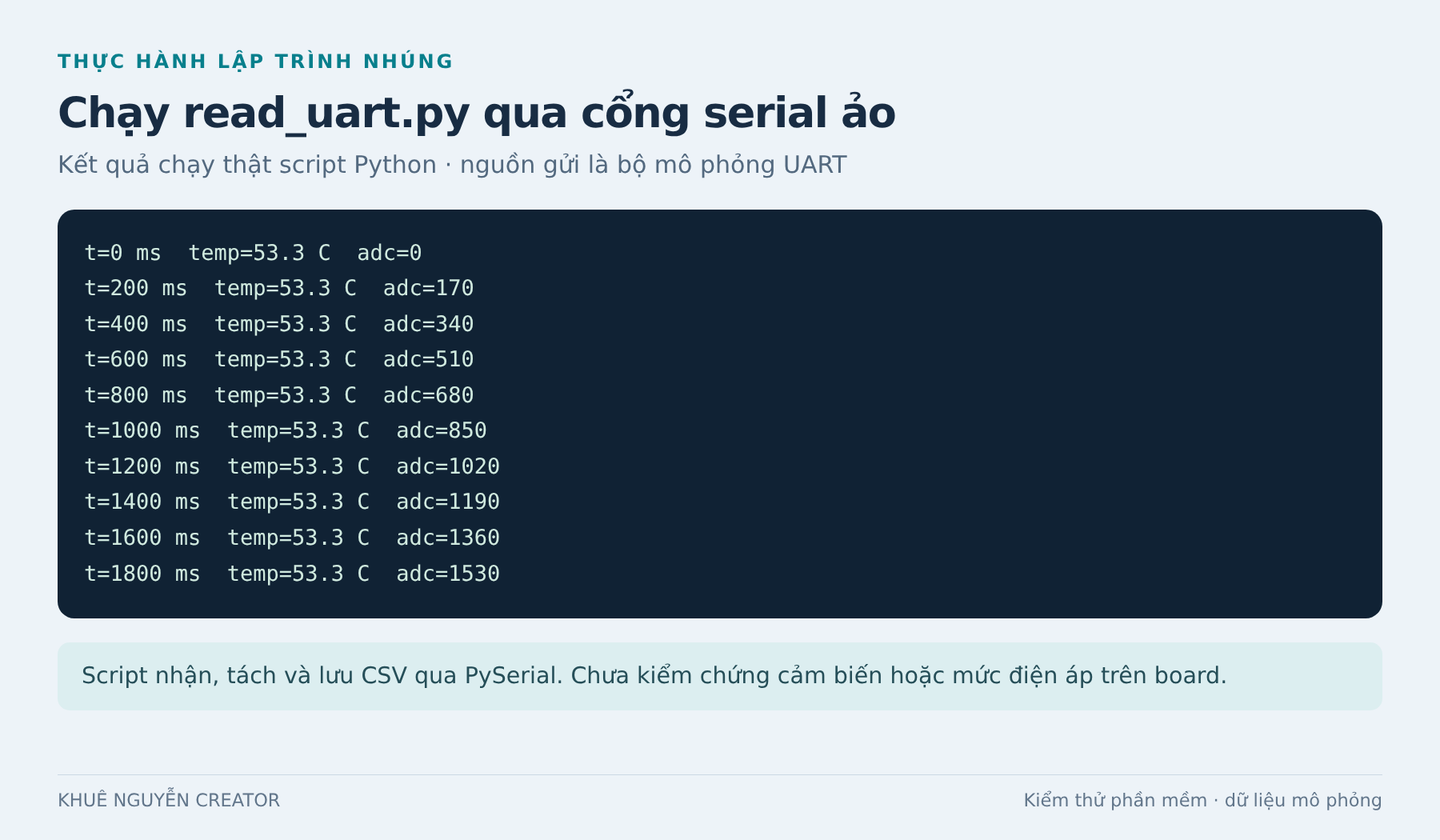
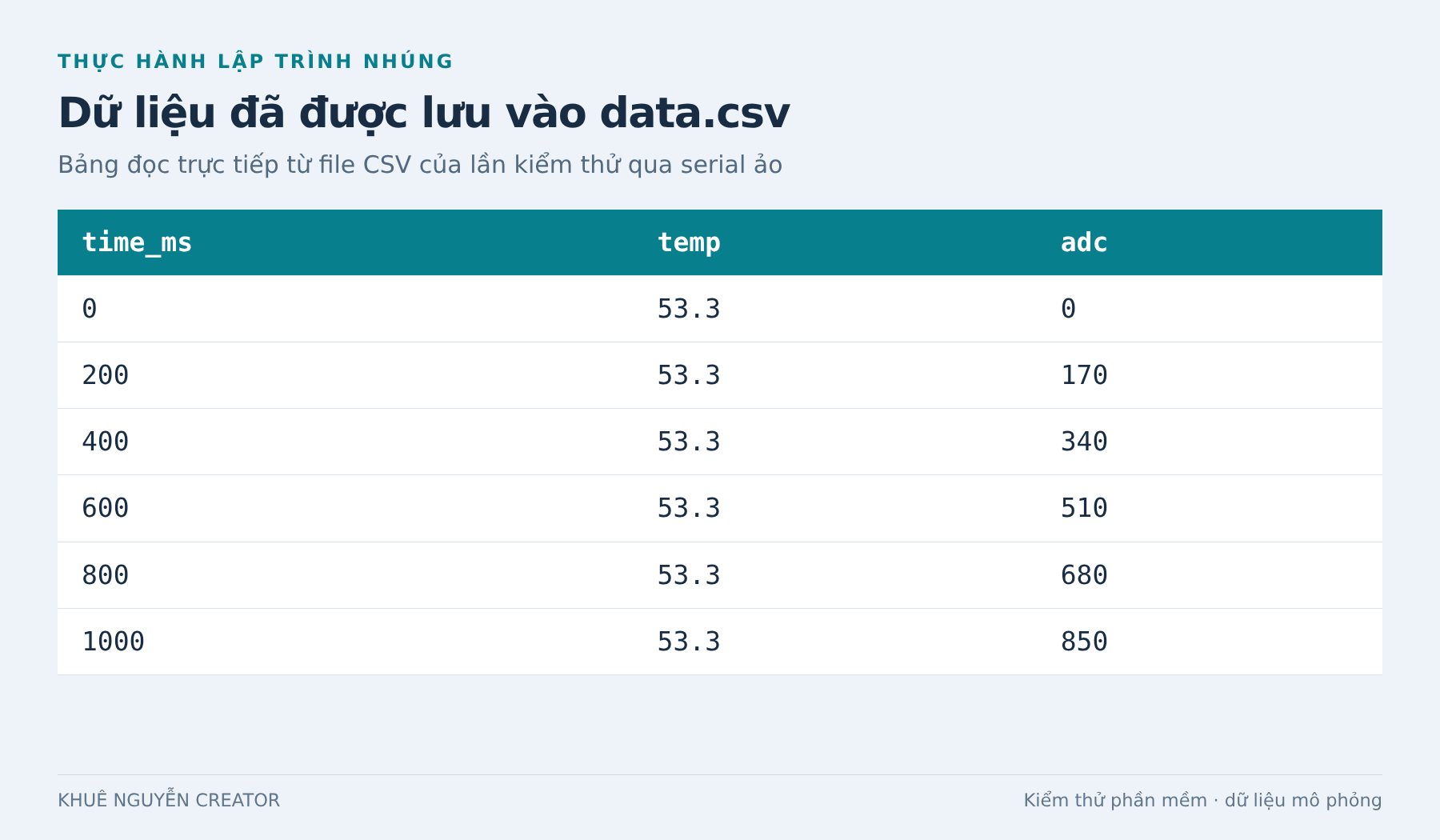
Nhấn Ctrl + C để dừng, trong thư mục chạy script sẽ có file data.csv. Mở bằng Excel sẽ thấy dữ liệu đã nằm gọn gàng theo 3 cột.
Kết
PySerial là cầu nối giữa vi điều khiển và thế giới Python, có nó rồi thì mọi thư viện xử lý dữ liệu, vẽ đồ thị, AI đều dùng được với dữ liệu từ board của bạn. Nguyên tắc quan trọng nhất là thống nhất định dạng dữ liệu rõ ràng ngay từ phía firmware.
Bài tiếp theo chúng ta sẽ dùng chính dữ liệu này để vẽ đồ thị theo thời gian thực. Nếu thấy bài viết có ích, hãy chia sẻ cho bạn bè cùng học nhé!
Tài liệu tham khảo: hướng dẫn chính thức PySerial, gồm cách mở cổng, đặt timeout và đọc dữ liệu theo dòng.
